


Comment installer un écran de télémétrie en sim racing ?
Pour installer un écran de télémétrie en sim racing, validez trois éléments : sa position, sa liaison au PC et les données envoyées par le jeu. Un écran allumé ne confirme pas que la télémétrie arrive. Commencez avec un tableau de bord simple, puis ajoutez les informations réellement utiles pendant vos courses.
Placer l’écran depuis la position de conduite
Asseyez-vous comme en course avant de fixer le support. Le rapport engagé et les alertes doivent être lisibles sans se pencher. Contrôlez aussi la visibilité lorsque le volant tourne : sa jante, ses branches ou vos mains peuvent masquer une partie de l’affichage. Un support réglable permet d’affiner la hauteur, mais doit correspondre aux points de fixation disponibles.
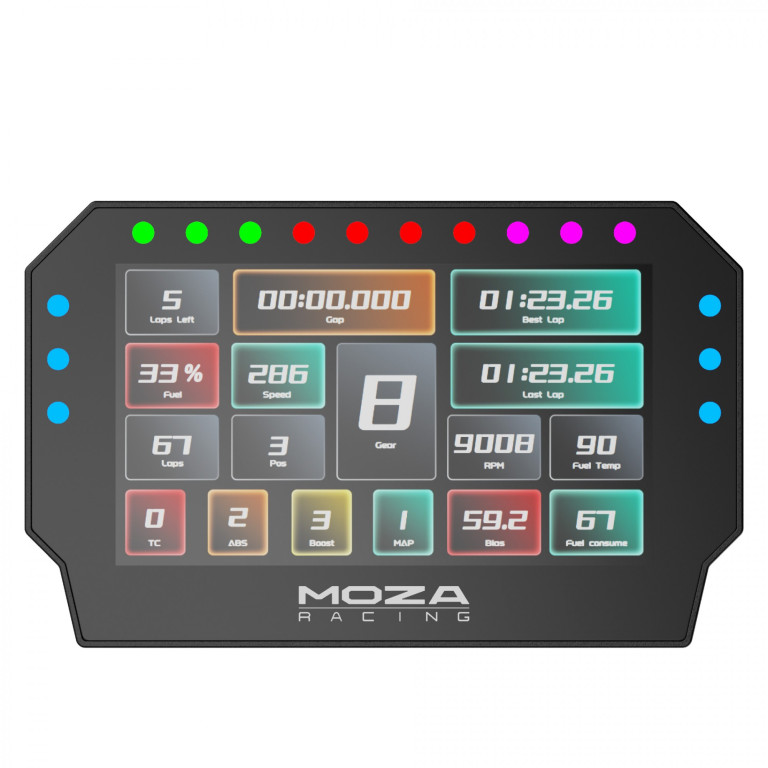
Le MOZA CM2 Racing Dash possède un écran tactile de 5 pouces, une définition de 1280 × 720 pixels et une hauteur réglable. Son affichage est complété par dix LED de régime et six témoins. Gardez un espace libre pour accéder aux commandes tactiles sans gêner le volant.
MOZA CM2 : exemple de tableau de bord et de témoins ; les informations accessibles dépendent du simulateur.
Identifier la liaison adaptée à chaque écran
Le CM2 peut être relié au port dédié d’une base compatible ou directement au PC en USB. Sa configuration passe par MOZA Pit House. Avec une base d’une autre marque, vérifiez également la fixation : la connexion USB ne résout pas une différence de montage mécanique.
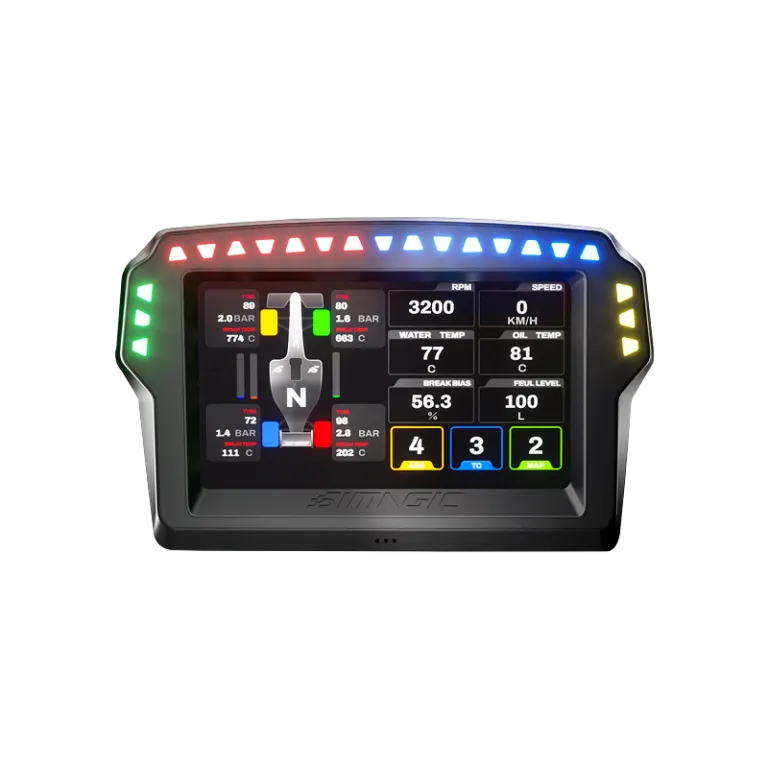
Le SIMAGIC MagicDash 4 demande une autre vérification. Le support magnétique MagDock permet notamment un montage sur des bases Alpha et certaines bases tierces avec fixations frontales compatibles. La notice du MagicDash 4 indique une communication avec le PC par SIMAGIC AirLink. Confirmez donc la combinaison support, alimentation et liaison correspondant à votre équipement.
Faire arriver les données avant de personnaliser
Installez le logiciel officiel adapté et vérifiez que l’écran est reconnu. Le MagicDash 4 utilise SimPro Manager et prend aussi en charge SimHub pour les tableaux de bord. Sélectionnez d’abord une présentation officielle simple ; cela facilite la distinction entre un souci de connexion et une erreur dans un affichage personnalisé.
Configurez ensuite le jeu selon les indications du logiciel, puis démarrez une session de conduite. Vérifiez quelques valeurs faciles à comparer : rapport engagé, vitesse et régime moteur. Contrôlez les unités avant d’interpréter un écart. Certaines données peuvent manquer parce que le jeu ou son intégration ne les transmettent pas.
SIMAGIC MagicDash 4 : écran tactile avec voyants de régime et témoins latéraux, à associer à une installation compatible.
Choisir des informations faciles à lire
Pour commencer, conservez le rapport, le régime et une alerte utile. Ajoutez ensuite le carburant ou le temps au tour si ces données sont disponibles. Une présentation chargée oblige à chercher l’information. Ajustez la luminosité de l’écran et des LED dans les conditions réelles d’éclairage de votre pièce.
Si les valeurs restent figées, procédez dans l’ordre : détection du périphérique, liaison active, configuration du jeu, puis tableau de bord choisi. Si une seule valeur manque alors que les autres évoluent, consultez la liste des données prises en charge avant de changer le câble.
Questions fréquentes
Un écran de télémétrie fonctionne-t-il avec tous les jeux ?
Non. La compatibilité matérielle et la prise en charge du jeu doivent être vérifiées séparément. Une présentation peut aussi demander des données indisponibles dans certains titres.
Où vérifier le montage et les logiciels ?
Comparez nos solutions de connexion et d’affichage, puis consultez le guide officiel des écrans MOZA ou la documentation du MagicDash 4 et sa notice. Préparez les références exactes de votre base et de votre support avant tout achat.
Parlons de votre projet et construisons enssemble votre simulateur idéal.