


Installer un panneau MOZA MTLP dans son poste de vol
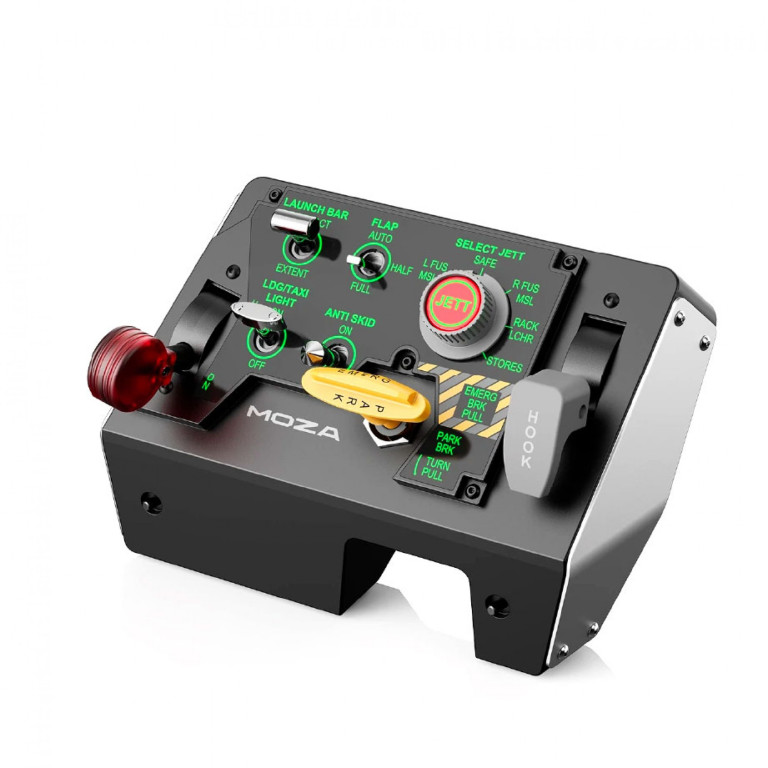
Le MOZA MTLP ajoute des commandes physiques de décollage et d’atterrissage à un poste de simulation de vol sur PC. Son intérêt est de retrouver certaines actions sur un panneau dédié, plutôt que de les disperser sur le clavier. Pour réussir son installation, vérifiez sa place dans le cockpit, choisissez les affectations de votre appareil et testez leur fonctionnement dans le simulateur.
Distinguer le panneau MTLP de la commande des gaz
Le MOZA MTLP Take-off & Landing Panel comporte notamment des commandes de train, de crochet et de frein de parking. La fiche produit annonce 25 signaux de commande. Ce nombre décrit les possibilités du périphérique ; il ne signifie pas que chaque appareil simulé utilisera toutes ces fonctions.
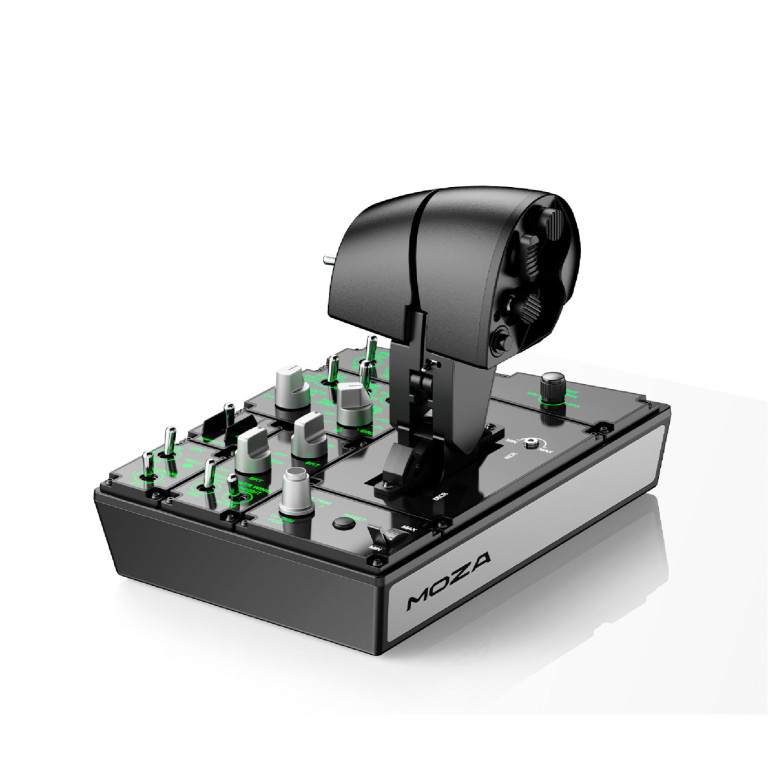
La commande des gaz MOZA MTP est un équipement distinct. Le MTLP peut compléter ce poste, mais les deux références sont vendues séparément. Selon l’assistance officielle MOZA, le panneau peut aussi fonctionner seul par connexion USB au PC. Posséder une commande des gaz MTP n’est donc pas une condition obligatoire pour envisager le MTLP.
Visuel : les commandes du MTLP sont regroupées sur un panneau identifiable au toucher et à la vue.
Choisir une place accessible et une fixation adaptée
Asseyez-vous dans votre position habituelle avant de déterminer l’emplacement. Vérifiez que votre main atteint les leviers sans heurter le manche, la commande des gaz ou le bord du bureau. Prévoyez également la place nécessaire aux connecteurs. La pince de bureau est une option : ne supposez pas qu’elle est incluse avec le panneau.
Respectez les possibilités de montage décrites dans la notice. Sur un cockpit, contrôlez les points de fixation avant achat. Sur un bureau, assurez-vous que le support retenu convient à sa géométrie. L’objectif est de pouvoir actionner une commande sans déplacer involontairement le panneau.
Configurer les commandes pour l’appareil réellement piloté
Après le raccordement conforme à la notice, ouvrez MOZA Cockpit pour vérifier la détection du MTLP et ses réglages disponibles. Dans votre simulateur, commencez par un seul appareil. Identifiez les commandes de train, de frein de parking et les autres fonctions que vous souhaitez confier au panneau.
Recherchez, lorsque le simulateur les propose, des affectations explicites correspondant aux positions des commandes. Une fonction « basculer » alterne un état ; une fonction dédiée « rentrer » ou « sortir » demande un état précis. Ce choix peut éviter qu’une position physique et l’état affiché dans le cockpit virtuel divergent. Les options dépendent du logiciel et de l’appareil.
Visuel : la MTP assure la commande des gaz et peut compléter le panneau MTLP dans un poste de vol.
Tester avant de mémoriser le profil
Effectuez les premiers essais au sol, dans une situation adaptée aux procédures de l’appareil simulé. Actionnez les commandes une par une et observez leur résultat dans le cockpit virtuel. Recherchez aussi les affectations en double sur vos autres périphériques : deux commandes contradictoires peuvent compliquer le diagnostic.
Enregistrez ensuite un profil nommé pour cet appareil. Si vous changez d’avion, reprenez les vérifications au lieu de supposer que les fonctions sont identiques. Les équipements spécifiques à la simulation de vol permettent de compléter le poste en répartissant clairement les rôles de chaque périphérique.
Prévoir un profil par avion
Le panneau MTLP ne remplace pas la manette des gaz. Chaque équipement conserve sa fonction dans le poste. Les commandes disponibles varient selon l’appareil et le simulateur : prévoyez un profil adapté à vos usages, notamment pour les fonctions absentes de certains avions. Gardez des repères cohérents pour les actions que vous retrouvez d’un appareil à l’autre.
Parlons de votre projet et construisons enssemble votre simulateur idéal.