


MOZA AB9 : vérifier le recentrage du manche, le profil et le trim
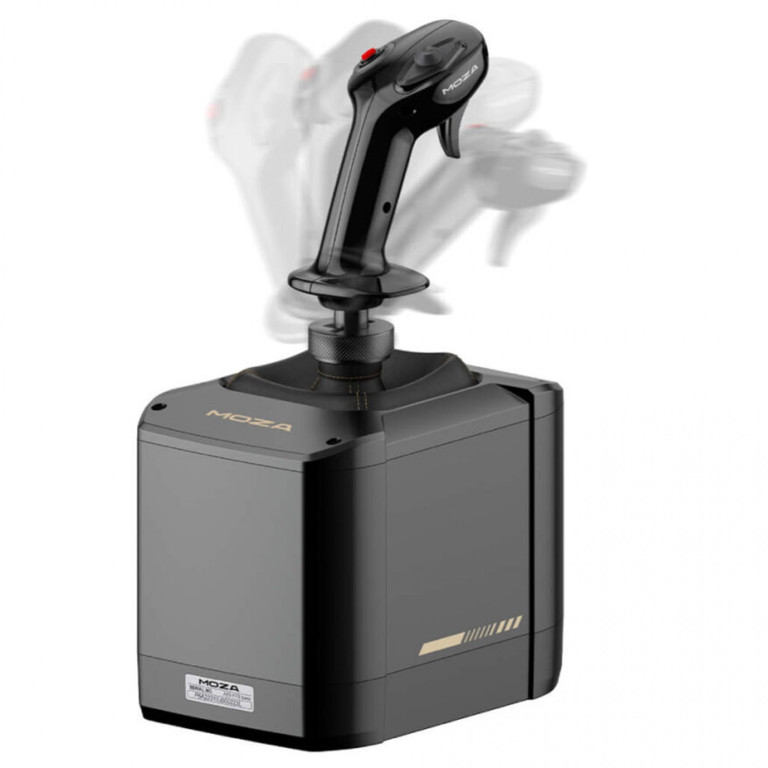
Si le manche de votre MOZA AB9 ne revient pas au centre attendu, vérifiez d’abord le profil chargé et le mode de centrage prévu pour l’appareil simulé. Le point de repos physique, la position mesurée des axes et le trim du jeu doivent être examinés séparément. Un mode sans recentrage peut correspondre au fonctionnement recherché pour un profil particulier.
Identifier ce qui semble décalé
La base de vol MOZA AB9 produit des efforts réglables dans MOZA Cockpit. Avec une poignée compatible comme le manche MOZA MH16, observez la position des axes dans le logiciel avant de lancer une simulation. Notez si la mesure semble décalée, si la poignée reste dans une position inhabituelle ou si le comportement change seulement après l’entrée dans le cockpit virtuel.
Relevez le simulateur, l’appareil choisi et le nom du profil. Gardez aussi une copie de votre configuration avant modification. Ces renseignements permettent de comparer un comportement précis, notamment lorsque vous passez d’un avion à un hélicoptère ou que vous reprenez un profil téléchargé pour un autre appareil.
Vérifier le mode de centrage du profil
La documentation AB9 décrit un mode sans recentrage, notamment pour certains usages d’hélicoptère ou de détection d’effort. Le guide MOZA consacré à DCS explique que les réglages de centrage et de trim diffèrent selon l’appareil. Consultez les recommandations propres au module utilisé et chargez le profil prévu lorsqu’il est disponible.
Dans MOZA Cockpit, contrôlez les options de ressort de centrage et les autres modes activés par ce profil. Un changement de comportement après sélection d’un autre appareil mérite donc un contrôle du préréglage avant une modification mécanique. Gardez MOZA Cockpit ouvert pendant la simulation, conformément au guide de démarrage du fabricant, pour conserver les fonctions de retour de force et les paramètres personnalisés.
L’AB9 est illustrée avec une poignée montée. La fiche de la base seule précise le contenu de la référence commandée.
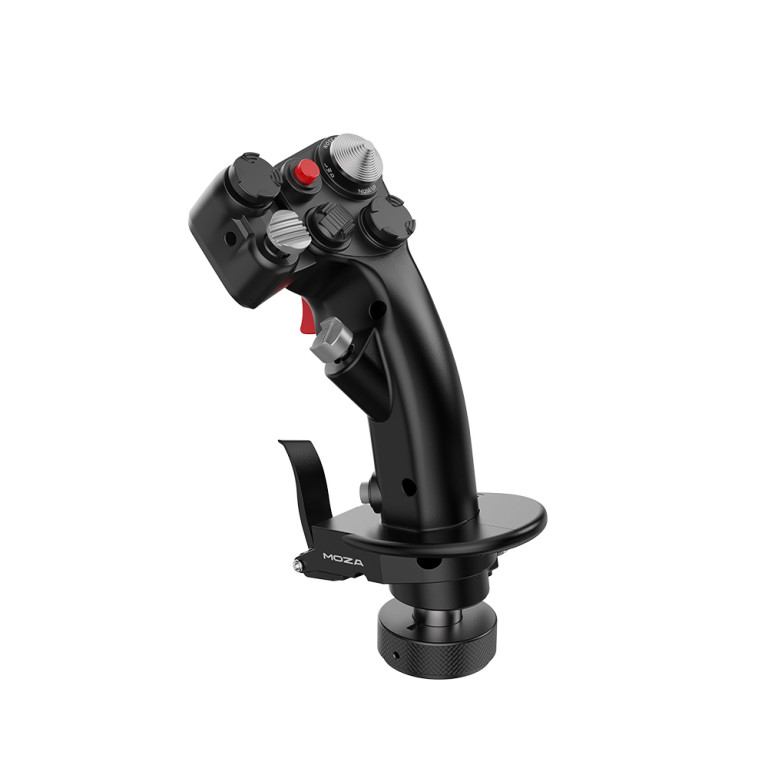
Contrôler les commandes de trim dans le jeu
Le trim sert à ajuster l’équilibre des commandes dans la simulation, selon les fonctions de l’appareil. Vérifiez les affectations correspondantes dans le menu du jeu et suivez la notice du module de vol. Recherchez les boutons ou axes attribués plusieurs fois, surtout si plusieurs périphériques sont connectés.
Faites un essai dans une situation simple et connue, avec un niveau d’effort maîtrisable. Notez l’effet de chaque commande et la position affichée des axes. Si une action produit un changement inattendu, contrôlez son affectation avant d’en modifier une autre. La documentation MOZA de DCS recommande notamment de rechercher les conflits lorsque le trim se déplace sans commande attendue.
Reprendre la calibration lorsque la mesure le justifie
Si la position ou la course mesurée est incohérente, suivez la calibration officielle AB9 dans MOZA Cockpit. Assurez-vous que la poignée peut parcourir les mouvements demandés sans toucher le support. Un contact pendant l’opération peut limiter la plage enregistrée. Le guide du montage du module Z-Axis et de sa calibration détaille les vérifications après ajout de cet accessoire.
Le MH16 possède ses propres commandes à affecter dans le jeu. Vérifiez leurs fonctions dans le profil de l’appareil utilisé.
Si le décalage persiste, transmettez au support les versions logicielles, le profil, l’appareil et vos observations avant et pendant le jeu. Retrouvez les bases, poignées et accessoires dans les équipements de simulation de vol.
Parlons de votre projet et construisons enssemble votre simulateur idéal.