


MOZA Pit House ou MOZA Cockpit : identifier le logiciel adapté
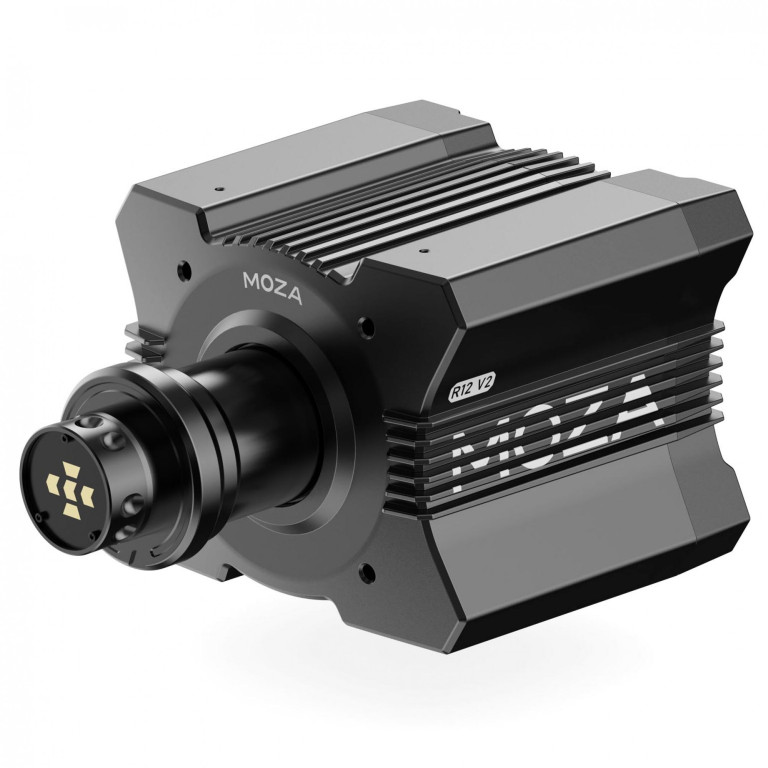
MOZA Pit House et MOZA Cockpit correspondent à des usages différents du matériel MOZA. Pour choisir le bon logiciel, partez de la référence exacte et de sa documentation. Une base de course R12 V2 se configure dans Pit House ; une base de vol AB9 utilise MOZA Cockpit. Le nom de la marque ne suffit donc pas à déterminer quelle application ouvrir.
Partir de la fiche du matériel plutôt que du nom du jeu
La base Direct Drive MOZA R12 V2 relève de l’univers automobile. Sa fiche mentionne Pit House pour adapter le retour de force. La page officielle de téléchargement Pit House présente ce logiciel comme le centre de contrôle du matériel MOZA Racing.
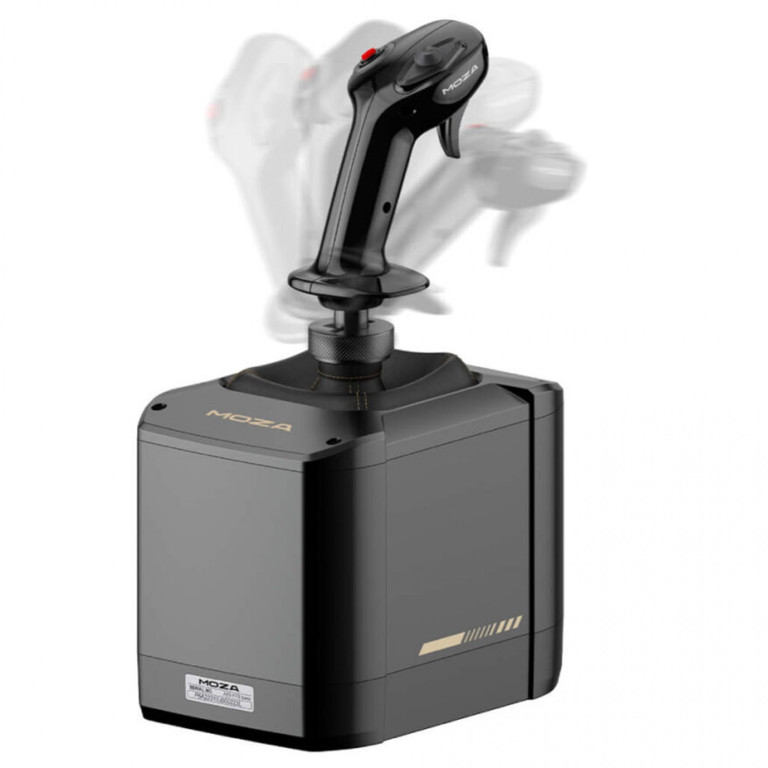
À l’inverse, la base MOZA AB9 pour la simulation de vol se prépare dans MOZA Cockpit. Identifiez aussi les périphériques associés : manche, yoke, palonnier ou commande des gaz. Pour un équipement possédant plusieurs modes d’utilisation, consultez sa notice particulière au lieu d’étendre automatiquement la règle d’une autre référence.
Visuel : la R12 V2 est une base de course dont les réglages sont accessibles dans Pit House.
Distinguer configuration du périphérique et affectation dans le jeu
Le logiciel du fabricant permet de contrôler le matériel et les paramètres qu’il expose. Le jeu doit également recevoir des commandes correctement affectées. Une base détectée dans l’application ne démontre pas que les axes, boutons ou effets sont déjà configurés dans chaque simulateur.
Procédez par étapes : vérifiez la détection, observez les entrées, puis contrôlez les affectations du jeu. Séparez le réglage d’un axe, comme son sens ou sa course, de l’ajustement des effets. Cette méthode permet de décrire précisément un problème lorsque le matériel fonctionne dans un écran mais pas dans un autre.
Dans MOZA Cockpit, choisir le profil de vol correspondant
Le guide officiel MOZA Cockpit décrit une interface organisée par périphérique et des préréglages par jeu ou appareil. Vérifiez la version du simulateur sélectionnée : un profil portant un nom proche n’est pas nécessairement celui de votre installation.
Le guide explique aussi l’enregistrement de profils personnalisés. Donnez-leur un nom qui identifie le jeu, l’appareil et l’usage. Avant de modifier plusieurs paramètres, conservez un profil de référence : vous pourrez comparer vos essais sans perdre la configuration de départ.
Visuel : l’AB9 est illustrée avec une poignée montée ; vérifiez le contenu de chaque référence vendue séparément.
Pour une installation auto et vol, garder des repères distincts
Si vous utilisez plusieurs familles d’équipements, faites une liste indiquant pour chacune le logiciel prévu, le mode de connexion et le profil utilisé. Ne cherchez pas à faire reconnaître tous les appareils dans une seule application au seul motif qu’ils portent la même marque.
La détection, les fonctions disponibles et les intégrations dépendent du modèle. Consultez les pages de support propres à votre équipement pour les téléchargements et les mises à jour. Une procédure de micrologiciel ou de réinitialisation destinée à un autre périphérique ne constitue pas un raccourci de dépannage.
Préparer un diagnostic facile à transmettre
En cas de difficulté, relevez la référence matérielle, les versions logicielles, le jeu et l’étape qui échoue. Précisez si le périphérique est visible dans son application et si ses entrées réagissent. Comparez les bases et packs de simulation en vérifiant aussi les logiciels nécessaires, plutôt que de considérer l’installation comme terminée dès le branchement USB.
Parlons de votre projet et construisons enssemble votre simulateur idéal.