


Volant physique et volant du jeu : corriger un angle différent
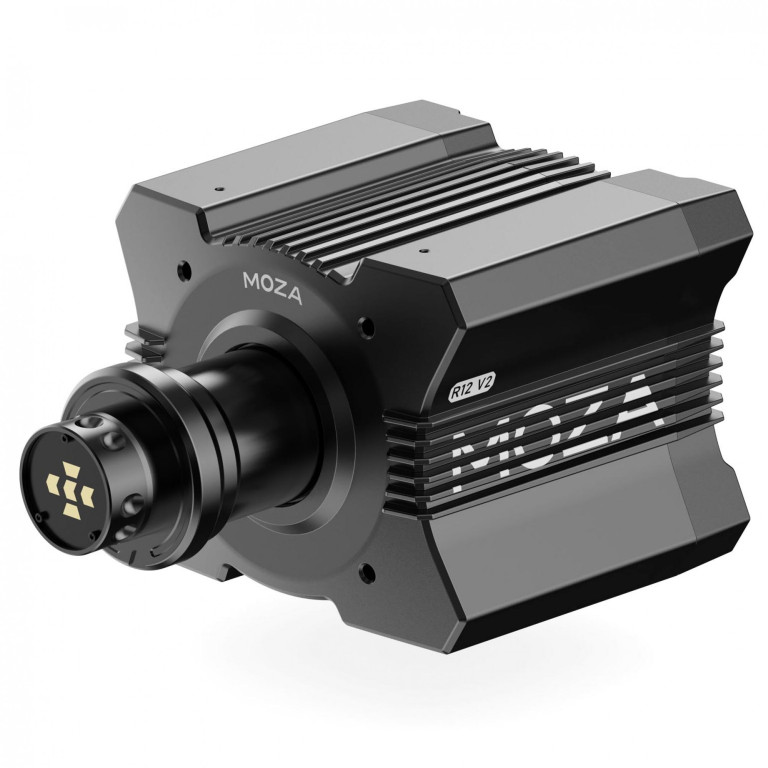
Si le volant affiché dans le jeu tourne davantage ou moins que votre volant physique, vérifiez d’abord le centrage, la calibration et l’amplitude de rotation déclarée. Ces réglages sont distincts de la puissance du retour de force. Augmenter le couple ne corrige pas une correspondance d’angles incorrecte entre la base et le simulateur.
Observer précisément le décalage
À l’arrêt dans le simulateur, placez le volant droit, puis tournez-le d’un quart de tour de chaque côté. Observez si le décalage existe déjà au centre ou s’il augmente avec la rotation. Un centre décalé et une rotation multipliée ne décrivent pas le même symptôme.
Relevez le jeu, la voiture, le profil actif et la valeur de rotation configurée dans le logiciel de la base. Si le problème ne concerne qu’une voiture, conservez cet exemple pour comparer avec une autre. Cette description permet de chercher un réglage précis au lieu de remplacer plusieurs paramètres au hasard.
Visuel : la MOZA R12 V2 utilise MOZA Pit House pour les réglages de la base ; l’affectation dans le jeu reste une étape distincte.
Vérifier le centrage et la calibration
Les fiches de la MOZA R12 V2 et de la MOZA R9 V3 indiquent l’utilisation de MOZA Pit House. Dans l’outil adapté à votre modèle, observez la position détectée et suivez la procédure officielle si le centre ou la mesure semble incorrect.
Effectuez ensuite la calibration demandée par le simulateur. Le guide de configuration iRacing distingue cette calibration des réglages de retour de force. Suivez les positions et les étapes réellement demandées par l’assistant ; ne transposez pas les écrans d’un autre jeu.
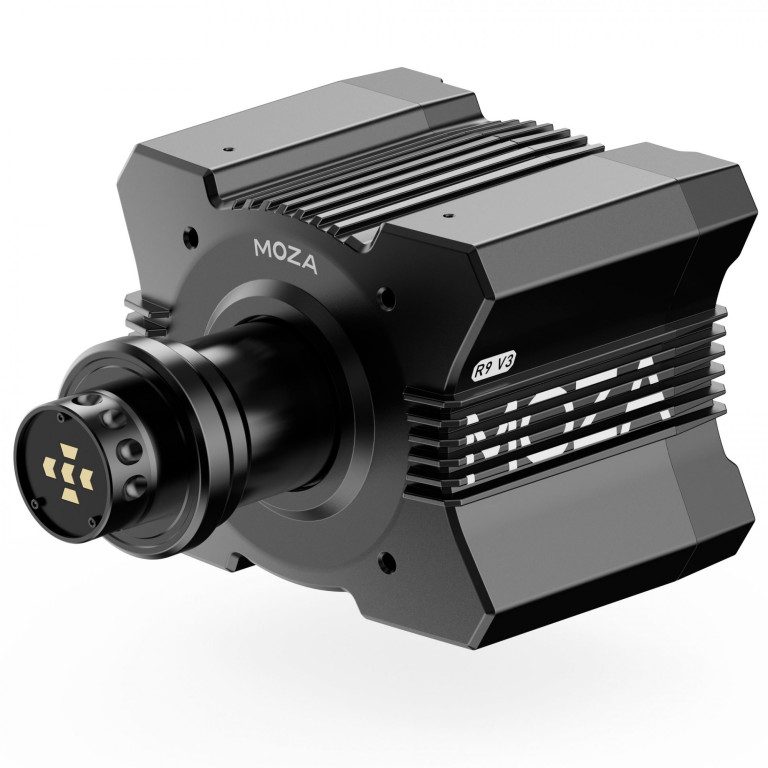
Faire correspondre les amplitudes déclarées
La FAQ officielle des bases MOZA explique qu’un angle différent entre le jeu et Pit House peut produire un décalage visuel. Elle propose notamment de rapprocher les valeurs de rotation de celles du véhicule simulé. Vérifiez les possibilités de votre jeu avant d’appliquer cette méthode.
Lorsque le réglage désigne la rotation totale, 900 degrés correspondent à 450 degrés de chaque côté du centre. Ne confondez pas cette valeur totale avec une amplitude pour un seul côté. Consultez l’intitulé et l’aide du paramètre plutôt que de saisir un nombre trouvé dans un profil destiné à une autre voiture.
Visuel : la R9 V3 se règle également dans Pit House ; la génération de base doit rester identifiable dans vos profils.
Contrôler aussi les options propres au simulateur
Certains logiciels proposent une gestion de l’amplitude selon la voiture ou une limite logicielle. Utilisez ces options uniquement selon leur documentation. Vérifiez également les paramètres de sensibilité ou de linéarité s’ils ont été modifiés : conservez une copie du profil avant de revenir à une configuration de référence.
Après chaque modification, refaites le même essai à gauche et à droite. Contrôlez la position centrale et plusieurs angles intermédiaires. Ne vous limitez pas à constater que les deux volants atteignent leur extrémité : la progression entre le centre et cette extrémité compte aussi.
Enregistrer une configuration facile à retrouver
Nommez votre profil avec le jeu et, lorsque nécessaire, la voiture. Notez les valeurs de rotation dans le jeu et dans Pit House. Si l’écart persiste malgré une procédure conforme, transmettez ces informations à l’assistance. Retrouvez les bases Direct Drive et packs en distinguant toujours compatibilité du matériel, calibration et réglages de conduite.
Parlons de votre projet et construisons enssemble votre simulateur idéal.